Инструкция для клиентов · платные консультации
Как пользоваться ПСИОМ
Здесь собраны ответы на основные вопросы: как создать аккаунт, выбрать специалиста, оплатить консультацию и подключиться к встрече. Откройте нужную тему — внутри короткие шаги и скриншоты.
Создать аккаунт можно двумя способами. Выберите тот, который вам удобнее.
По электронной почте — без пароля
- Нажмите «Вход/Регистрация» в шапке сайта и выберите вкладку «по Email».
- Укажите адрес электронной почты и нажмите «Получить код».
- Введите код из письма и подтвердите вход. Если аккаунта с таким адресом ещё нет, он будет создан автоматически.
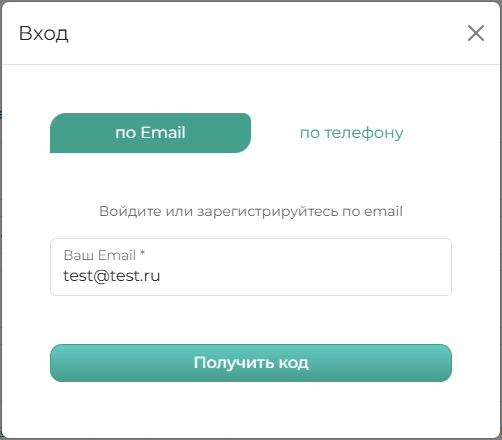
Имя и другие данные можно добавить позже в разделе «Мой профиль».
Через форму регистрации — с паролем
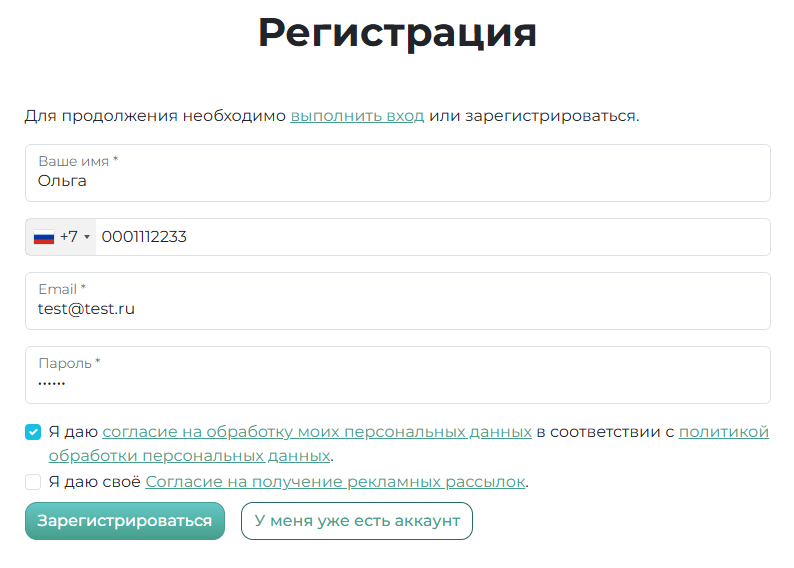
Откройте страницу регистрации. Укажите имя, номер телефона, электронную почту и пароль. Ознакомьтесь с документами, отметьте обязательное согласие на обработку персональных данных и нажмите «Зарегистрироваться».
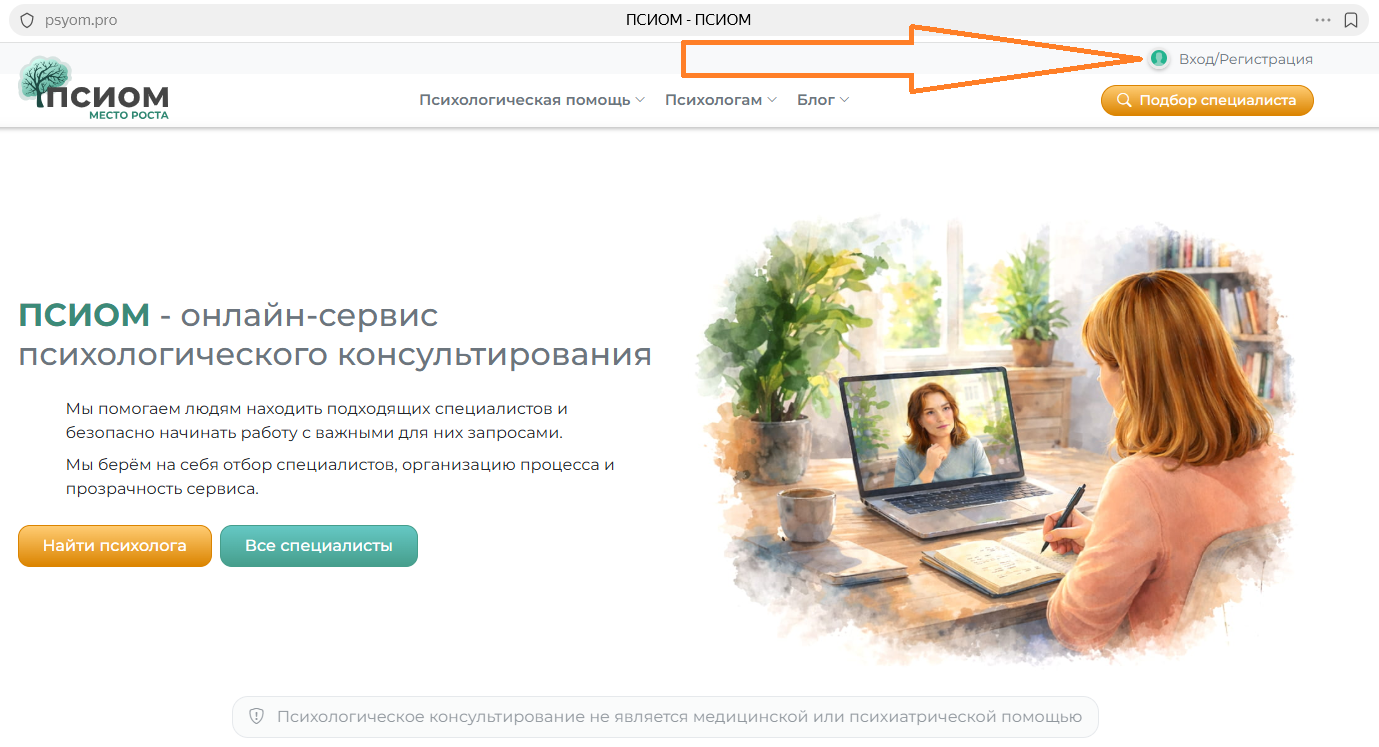
Нажмите «Вход/Регистрация» в шапке сайта.
- По электронной почте: выберите «по Email», укажите почту и введите одноразовый код из письма. Пароль для этого способа не нужен.
- По телефону: выберите «по телефону» и укажите номер и пароль, связанные с вашим аккаунтом.
Если письмо с кодом не пришло, проверьте правильность адреса и папку «Спам», затем воспользуйтесь повторной отправкой кода.
Если забыли пароль для входа по телефону, воспользуйтесь восстановлением пароля.
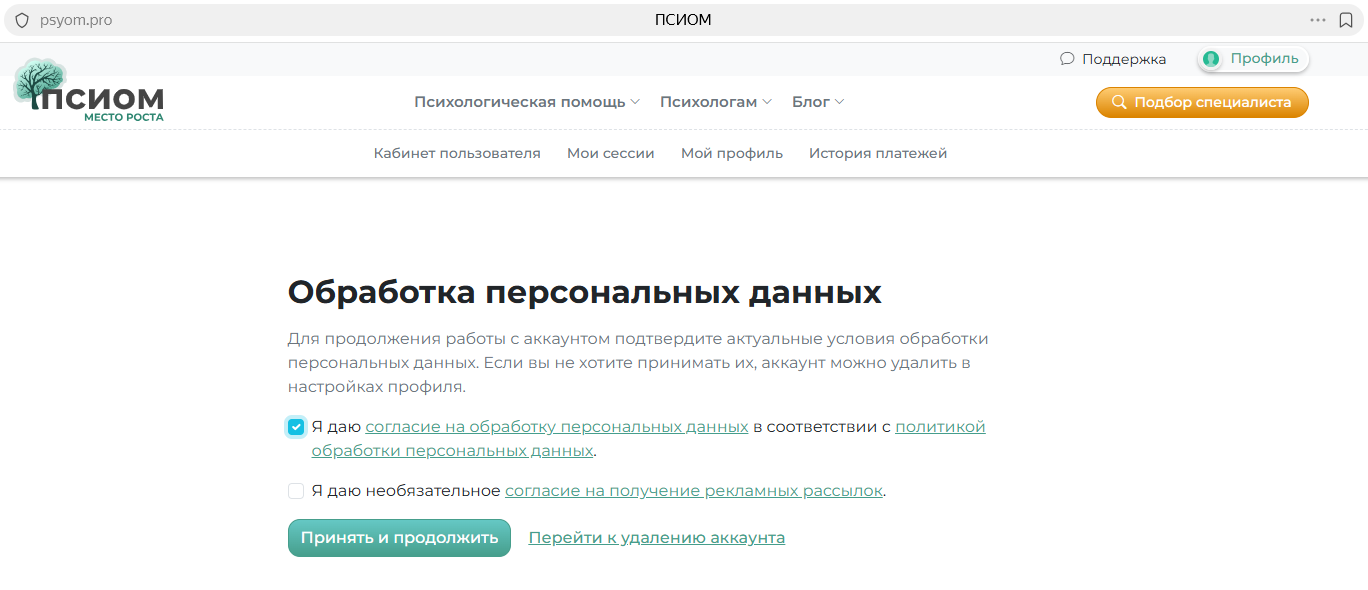
После первого входа сервис может предложить ознакомиться с актуальными документами и подтвердить согласие на обработку персональных данных. Выполните этот шаг, чтобы продолжить работу.
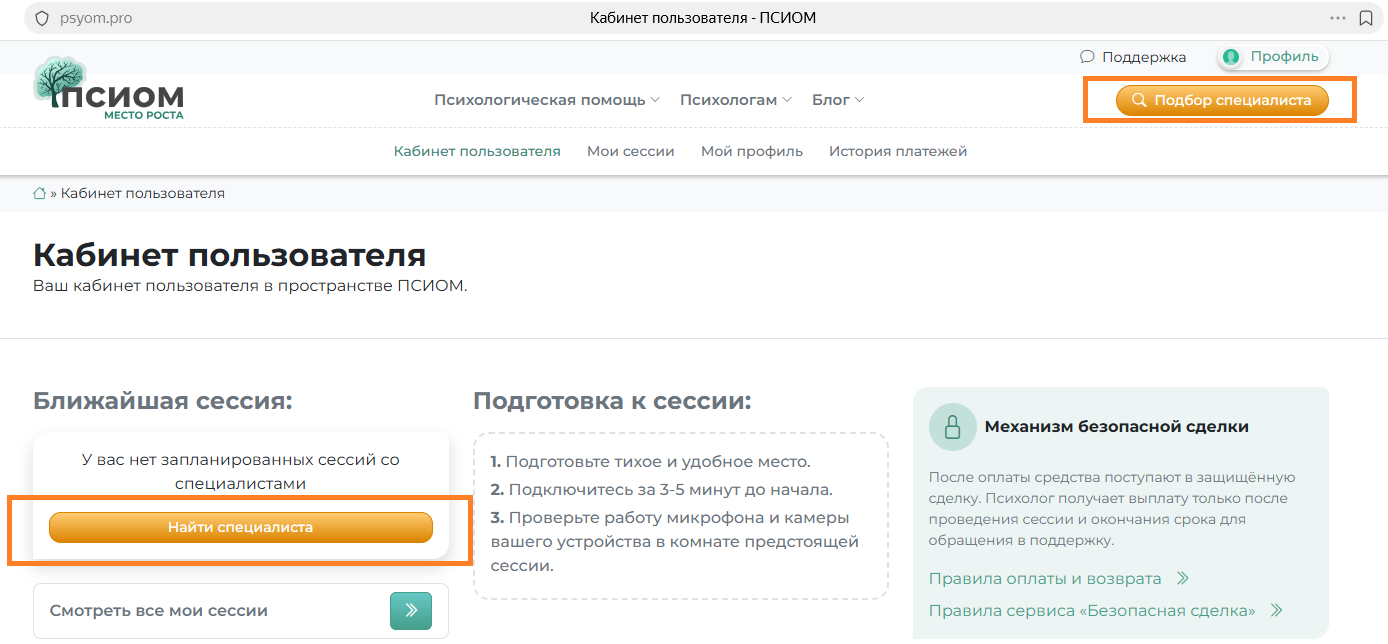
В меню кабинета доступны основные разделы:
- «Кабинет пользователя» — ближайшая сессия, подбор специалиста и полезная информация.
- «Мои сессии» — предстоящие и прошедшие консультации. А также отмена предстоящей консультации.
- «Мой профиль» — ваши личные данные и настройки аккаунта. А также удаление аккаунта.
- «История платежей» — информация об оплатах.

В кабинете также размещены сведения о безопасных расчётах, оплате и возврате средств, а также документы, регулирующие работу сервиса.
- Нажмите «Найти специалиста» или «Подбор специалиста».
- Ответьте на вопросы о себе и укажите параметры поиска.
- Ознакомьтесь с анкетами подходящих специалистов: направлениями работы, стоимостью консультации и доступным временем.
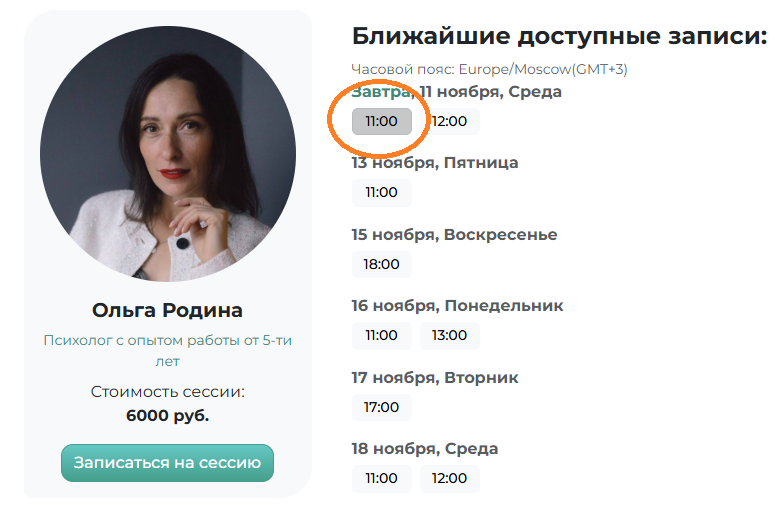
1. Выберите дату и время
Откройте анкету специалиста и выберите свободное время в расписании.
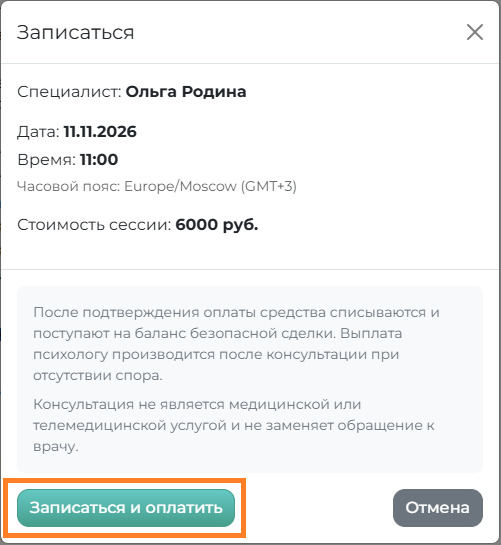
2. Проверьте данные записи
Убедитесь, что специалист, дата, время, часовой пояс и стоимость указаны верно. Затем нажмите «Записаться и оплатить».
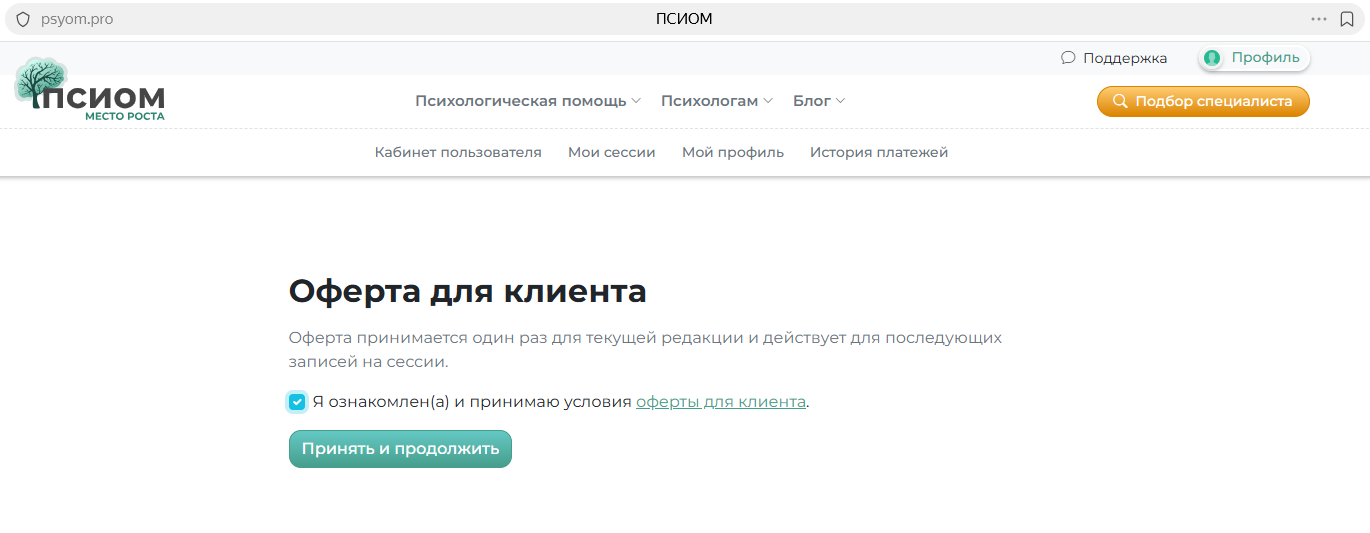
3. Ознакомьтесь с офертой и перейдите к оплате
Прочитайте оферту для клиента и подтвердите согласие с её условиями. После этого откроется страница онлайн-оплаты.
После оплаты проверьте запись в разделе «Мои сессии». Если деньги списались, а запись не отображается или статус оплаты вызывает вопросы, обратитесь в поддержку.
Откройте раздел «Мои сессии». В нём собраны предстоящие и прошедшие консультации.
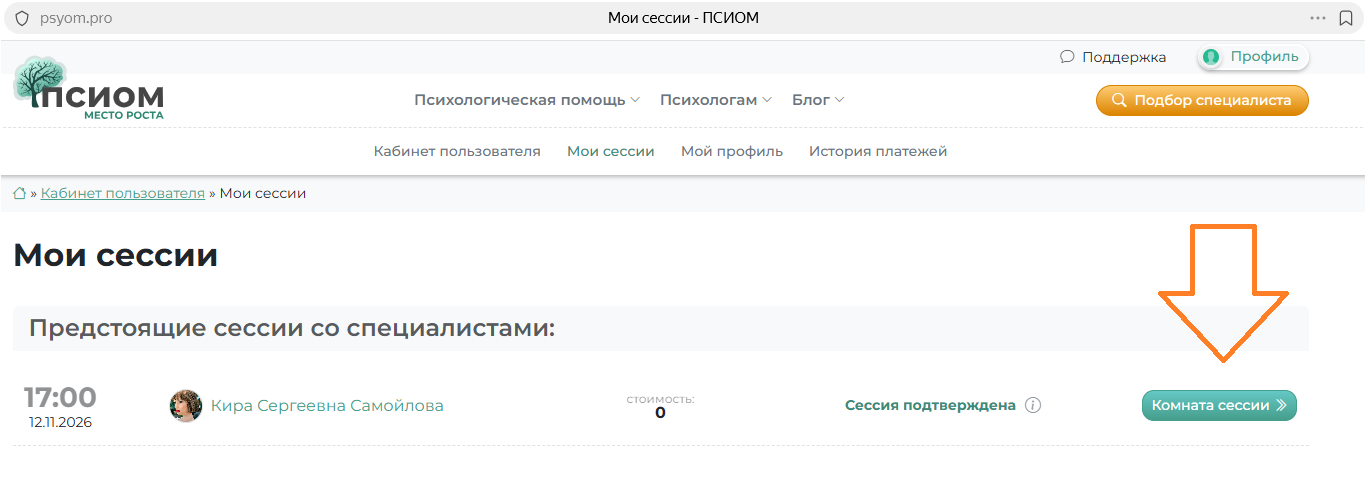
Подготовьтесь за 5 минут до начала
- Выберите нужную консультацию и откройте «Комнату сессии».
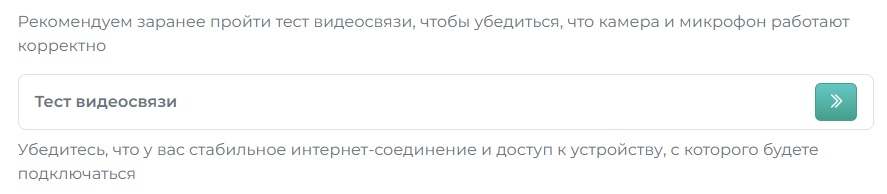
- Проверьте интернет-соединение, микрофон и камеру. При запросе браузера разрешите доступ к микрофону и камере.
- Подготовьте тихое место, где вас не будут отвлекать, и подключитесь к встрече, когда кнопка подключения станет доступна.
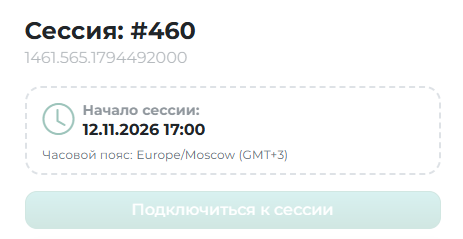
Сервис отправляет напоминания по электронной почте за 24 часа и за 1 час до начала сессии. Если вы записались менее чем за сутки, напоминания за 24 часа не будет. Дату и время встречи всегда можно проверить в кабинете.
Откройте нужную запись в разделе «Мои сессии» и перейдите в «Комнату сессии». Отмена доступна в этой комнате.
Откройте раздел «Мой профиль», чтобы дополнить или изменить свои данные. Это можно сделать и после регистрации по электронной почте.
Удаление аккаунта также доступно в разделе «Мой профиль» — по кнопке «Удалить аккаунт».
После входа в аккаунт нажмите «Поддержка» в шапке сайта. В обращении опишите, что произошло, и при необходимости укажите номер сессии или дату платежа.

Открыть поддержку в личном кабинете
Если не получается войти в аккаунт, свяжитесь с ПСИОМ:
- Электронная почта: psyom.pro@yandex.ru.
- Телефон: +7 906 063-15-16.
Теперь можно выбрать специалиста
Ответьте на несколько вопросов, посмотрите анкеты и выберите удобное время для консультации.